前言


之前對於自架 Blog 並沒有太多實際經驗。趁著過年期間有空,決定從零開始搭建一個屬於自己的網站,也順便把整個部署流程完整走一遍。

在實作過程中,除了前端主題設定與結構調整外,也接觸到 CI/CD 自動化部署,包括 GitHub Actions、靜態檔生成與版本控制等流程。過去做紅隊時,思考重心多半放在攻擊面與弱點利用上,較少從「系統是如何被建構與部署」的角度去理解。這次實際操作後,才真正體會到工程化流程對穩定性與可維護性的價值。

自己並非本科出身,早期更多是從實戰與攻防經驗中累積能力。但隨著紅隊工作做得越久,越能理解:

1
單純會打並不夠,只有理解開發流程、部署架構與自動化思維,才能真正看清整個系統的全貌。

如何安裝

安裝 Node.js

前往官網下載 Windows (.msi) 安裝包:

1
https://nodejs.org/zh-tw/download

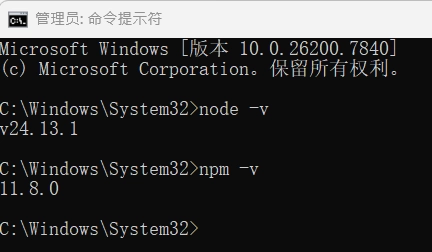
安裝完成後確認版本:

1
2
node -v
npm -v

check version

安裝 Hexo CLI(Hexo 的指令工具,用來建立與管理網站)

一個基於 Node.js 的靜態網站生成框架,透過 Markdown + 模板引擎,在建置階段產生靜態網站。

核心流程

1
2
3
4
5
Markdown (.md)

hexo generate

產生 public/ 靜態 HTML

重點理解:
.md 是原始內容
public/ 是 build 產物
Hexo 不提供動態後端
最終輸出的是純靜態網站

1
2
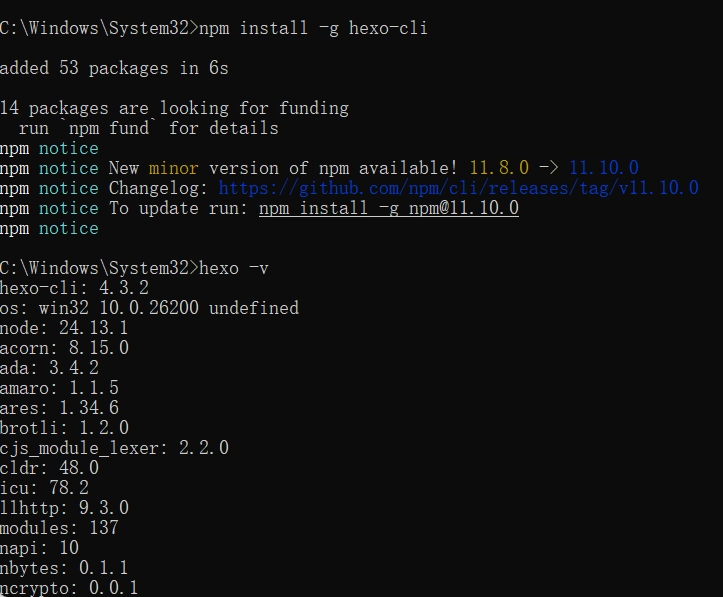
npm install -g hexo-cli
hexo -v

hexo cli

建立新專案

1
2
3
4
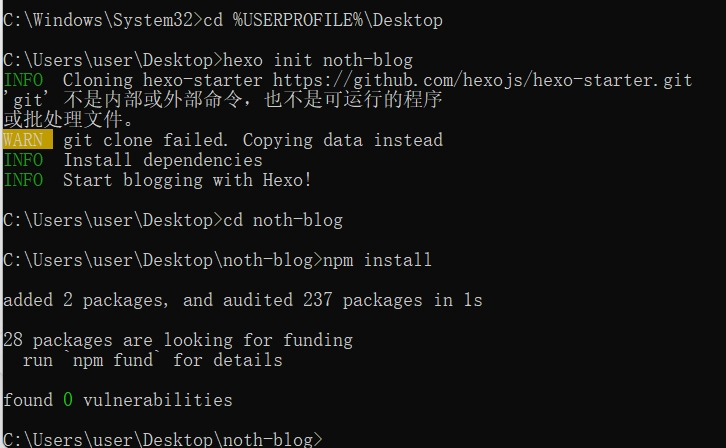
cd %USERPROFILE%\Desktop
hexo init noth-blog
cd noth-blog
npm install

alt text

安裝 Butterfly 主題

Hexo 在 build 時使用 butterfly 當作模板

1
npm install hexo-theme-butterfly --save

打開 _config.yml,修改:
_config.yml 是 Hexo 的全域設定檔,用來控制網站標題、主題、URL 等基本配置。

1
theme: butterfly

本機測試

1
2
3
hexo clean   # 清除快取與舊生成檔案
hexo g # 產生靜態網站
hexo s # 啟動本機伺服器

打開:

1
http://localhost:4000

看到畫面即代表成功。

Hexo → GitHub → Actions → Pages 架構

1
2
3
4
5
6
7
8
9
10
11
12
13
14
15
16
17
你的電腦 (Hexo 原始碼)

▼ git push main
GitHub main 分支 (存原始碼)


GitHub Actions 自動執行
1. npm install
2. hexo generate
3. 產生 public/
4. push 到 gh-pages


gh-pages 分支 (靜態網站檔)


GitHub Pages 對外顯示網站

重點理解:
main = 原始碼
gh-pages = 靜態網站
public/ = build 產物
Actions = 自動化機器人

Git 基本設定與推送流程

1
2
3
4
5
6
7
8
9
10
11
12
13
14
15
16
17
Working Directory
(實際檔案)

│ git add

Staging Area
(暫存區)

│ git commit

Local Repository
(main 分支)

│ git push

Remote Repository
(GitHub)
1
2
git config --global user.name "yourname"
git config --global user.email "yourname@gmail.com"

初次推送

1
2
3
4
git add .
git commit -m "initial hexo setup"
git branch -M main
git push --set-upstream origin main

日常發文流程

1
2
3
git add .
git commit -m "add new post"
git push

CI/CD Workflow 設定

GitHub Pages 不會幫你執行 hexo generate,因為 GitHub Pages 只是靜態檔案伺服器,不負責 build 過程。
👉 GitHub 只會部署「已存在的靜態檔」
👉 main 分支如果只有原始碼,不會自動生成
解決方式:
需要一個「自動建置機器人」,新增 .github/workflows/deploy.yml 檔案

1
2
3
4
5
6
7
8
9
10
11
12
13
14
15
16
17
18
19
20
21
22
23
24
25
26
27
28
29
30
31
32
33
34
35
36
37
# Workflow 名稱(顯示在 GitHub Actions 頁面)
name: Deploy Hexo to GitHub Pages

# 觸發條件
on:
push:
branches:
- main # 當 push 到 main 分支時觸發

# 設定 workflow 權限
permissions:
contents: write # 允許 workflow push 到 gh-pages 分支

jobs:
deploy: # 工作名稱(可以自訂)
runs-on: ubuntu-latest # 使用 GitHub 提供的 Ubuntu 環境執行

steps:
# 1️⃣ 把你的 repo 原始碼抓下來
- uses: actions/checkout@v4

# 2️⃣ 安裝 Node.js 環境
- uses: actions/setup-node@v4
with:
node-version: 18 # 指定 Node.js 版本

# 3️⃣ 安裝專案依賴(package.json 裡的套件)
- run: npm install

# 4️⃣ 產生靜態網站(生成 public/ 資料夾)
- run: npx hexo generate

# 5️⃣ 把 public/ 裡的靜態檔 push 到 gh-pages 分支
- uses: peaceiris/actions-gh-pages@v3
with:
github_token: ${{ secrets.GITHUB_TOKEN }} # 使用 GitHub 內建 token
publish_dir: ./public # 指定要部署的資料夾

CI/CD 的本質是:每次程式碼變動,自動觸發建置流程,產生一致且可重現的產物。

GitHub Pages 設定步驟

讀取一個 branch 裡已經存在的 HTML 檔案。

1
2
3
4
Repository → Settings → Pages
Source: Deploy from branch
Branch: gh-pages
Folder: / (root)

常見錯誤與排錯

Cloudflare CDN